


การบริหารจัดการสินค้าคงคลังโดย Mouser
เริ่มต้นใช้งาน
แอปการบริหารจัดการสินค้าคงคลังจะถูกปิดใช้งานในวันที่ 15 พฤษภาคม 2025 ในวันที่ดังกล่าว การเข้าถึงบัญชีบริหารจัดการสินค้าคงคลังของคุณจะถูกปิดใช้งาน
เพื่อให้แน่ใจว่าคุณจะเก็บรักษาข้อมูลของคุณไว้ได้ เราขอแนะนําให้ส่งออกข้อมูลโดยเร็วที่สุด
เกี่ยวกับการบริหารจัดการสินค้าคงคลัง
แพลตฟอร์ม การบริหารจัดการสินค้าคงคลังของ Mouser เป็นระบบบนเว็บไซต์เพื่อช่วยให้องค์กรต่างๆ สามารถบริหารจัดการและติดตามชิ้นส่วนประกอบอิเล็กทรอนิกส์และวัสดุที่เกี่ยวข้องที่มีในสต็อกในสถานที่ของตนได้โดยง่าย
คุณสมบัติที่เป็นที่นิยมรวมไปถึง:
- แดชบอร์ดออนไลน์ที่ใช้งานง่าย
- เครื่องมือการติดตั้งแบบทีละขั้นตอนอย่างรวดเร็ว
- จัดการและติดตามหมายเลขชิ้นส่วนและระดับสต็อกสินค้าคงคลัง
- จัดทำรายงานสินค้าคงคลังในปัจจุบันและความเคลื่อนไหวก่อนหน้านี้
- นำเข้าข้อมูลสินค้าคงคลังในปัจจุบันจากสเปรดชีท
- เชื่อมโยงผลิตภัณฑ์ในรายการสินค้าคงคลังของคุณเข้ากับหมายเลขชิ้นส่วนของ Mouser เพื่อให้สั่งซื้อเพิ่มได้ง่าย
เข้าสู่ระบบด้วยบัญชี My Mouser เพื่อเริ่มต้นใช้งานที่ http://inventory.mouser.com
เข้าสู่ระบบเพื่อกำหนดค่า

คุณสามารถเข้าสู่ระบบการบริหารจัดการสินค้าคงคลังด้วยการเข้าใช้งานเว็บไซต์ http://inventory.mouser.com ได้จากเว็บเบราว์เซอร์ใดๆ บนคอมพิวเตอร์เดสก์ท็อปหรือจากอุปกรณ์พกพา
ผู้ใช้จะต้องใช้ชื่อผู้ใช้และรหัสผ่านของ My Mouser ในการเข้าสู่ระบบ ผู้ใช้สามารถขอให้ส่งรหัสผ่านให้ใหม่ทางอีเมลโดยกรอก แบบฟอร์มลืมรหัสผ่าน เพื่อกู้คืนรหัสผ่าน ที่หายหรือที่ลืมไปแล้ว
หลังจากที่เข้าสู่ระบบได้สำเร็จ ผู้ใช้รายใหม่จะถูกนำไปยังพื้นที่ของเครื่องมือช่วยในการกำหนดค่า ซึ่งจะถูกกำหนดให้ป้อนรายละเอียดที่จำเป็นในการกำหนดค่าสำหรับบัญชีสินค้าคงคลังของตน ผู้ใช้งานในปัจจุบันจะถูกนำไปยังแดชบอร์ดสินค้าคงคลัง
หากคุณเป็นผู้ใช้รายใหม่ของบัญชี My Mouser และไม่ได้เกี่ยวข้องกับบัญชีการบริหารจัดการสินค้าคงคลังที่มีอยู่แล้ว คุณจะถูกนำไปยังเครื่องมือช่วยในการกำหนดค่าสำหรับผู้ใช้รายใหม่

- ขั้นตอนที่ 1: สร้างองค์กร ของฉัน - กรอกแบบฟอร์มให้ครบถ้วนเพื่อให้ข้อมูลเบื้องต้นเกี่ยวกับองค์กรของคุณกับเรา หากมีข้อมูลนี้อยู่แล้วในบัญชี My Mouser ของคุณ ข้อมูลจะปรากฏในแบบฟอร์มที่กรอกไว้ล่วงหน้าโดยอัตโนมัติ
- ขั้นตอนที่ 2: เพิ่มตำแหน่งที่ตั้ง - หลังจากที่เราทราบข้อมูลเกี่ยวกับองค์กรของคุณแล้ว คุณจะต้องระบุตำแหน่งที่ตั้งที่คุณจะจัดเก็บสินค้าคงคลังอย่างน้อยหนึ่งแห่ง แนะนำให้กำหนดค่าสถานที่ตั้งให้กับทุกสถานที่ที่คุณใช้จัดเก็บสินค้าคงคลัง (เช่น: "แล็บ 1" หรือ "ตู้เก็บอุปกรณ์" หรือ "ห้อง 121") อย่างไรก็ดี หากคุณมีองค์กรขนาดใหญ่คุณอาจจะกำหนดสถานที่ตั้งสำหรับทั้งฝ่าย/แผนก (เช่น: "ฝ่าย EE") หลังเสร็จสิ้นการกำหนดสถานที่ ให้คลิกที่ปุ่ม "จบขั้นตอนการกำหนดค่า (Finish Setup Process)" เพื่อดำเนินการต่อในขั้นตอนสุดท้าย
- ขั้นตอนที่ 3: กำหนดการยืนยัน - หลังจากที่เสร็จขั้นตอนการระบุรายละเอียดขององค์กรและการกำหนดสถานที่ตั้ง คุณจะเข้าสู่หน้าต้อนรับที่มีตัวเลือกสำหรับการเริ่มต้นใช้งานแอปพลิเคชันการบริหารจัดการคลังสินค้าได้อย่างรวดเร็ว (ตัวอย่าง: "บริหารจัดการผลิตภัณฑ์ (Manage Products)", "ไปยังแดชบอร์ด (Go To Dashboard)" ไปจนถึง "การบริหารจัดการผู้ใช้งาน (Manage Users)")
หากคุณเป็นผู้ใช้งานการบริหารจัดการสินค้าคงคลังอยู่แล้วและได้กำหนดค่าตำแหน่งที่ตั้งไว้หลายแห่งภายในองค์กร คุณจะสามารถเลือกตำแหน่งที่ตั้งที่คุณต้องการบริหารจัดการได้ หลังจากที่เลือกจากบัญชีรายชื่อ คุณจะถูกนำไปยังหน้าแดชบอร์ดหลักสำหรับตำแหน่งที่ตั้งนั้น หากคุณกำหนดค่าตำแหน่งที่ตั้งเพียงแห่งเดียว คุณจะข้ามขั้นตอนการเลือกตำแหน่งที่ตั้ง และระบบจะถูกนำไปยังหน้าแดชบอร์ดหลักโดยตรง
ข้อมูลทั่วไป
ที่แถบเมนูด้านบนสุดจะมีเมนูการบริหารจัดการสินค้าคงคลังด้วยกันทั้งหมด 4 แถบ:
- เครื่องมือเลือกตำแหน่งที่ตั้ง - เครื่องมือนี้จะแสดงชื่อตำแหน่งที่ตั้งของสินค้าคงคลังที่คุณบริหารจัดการอยู่ ข้อมูลสินค้าคงคลังที่แสดงทั้งหมดจะมาจากตำแหน่งที่ตั้งที่เลือกในเมนูนี้ หากคลิกที่ตำแหน่งที่ตั้งนั้น คุณจะเข้าใช้งานข้อมูลตำแหน่งที่ตั้งดังกล่าว การคลิกที่ชื่อตำแหน่งที่ตั้งใดๆ ในเมนูจะเป็นการเปลี่ยนไปเป็นตำแหน่งที่นั้น
- รถเข็นสินค้า - ไอคอนนี้จะแสดงจำนวนบรรทัดในรถเข็นสั่งสินค้าซ้ำของคุณ เมื่อคลิกที่ไอคอน จะเป็นการแสดงข้อมูลสิ่งที่อยู่ในรถเข็นสินค้าโดยย่อ ภาพรถเข็นเล็กที่ซ้อนอยู่มีไว้เพื่อแสดงสิ่งที่อยู่ในรถเข็นขณะนั้นบนหน้าจอ จากการแสดงรายละเอียดอย่างย่อ คุณจะสามารถคลิกที่ลิงก์ "ดูทุกรายการ (See All Items)" เพื่อไปยังหน้าจอการสั่งซื้อเพิ่มของรถเข็น
- ตัวเลือก แอปพลิเคชัน - การคลิกที่ไอคอนนี้จะแสดงรายการตัวเลือกการกำหนดค่าเกี่ยวกับองค์กรของคุณ ตำแหน่งที่ตั้ง ผู้ใช้ ผู้บริโภค และผู้ขาย การคลิกที่รายการบนเมนูจะนำคุณไปยังหน้าการกำหนดค่าของเมนูนั้น
- การกำหนดค่าผู้ใช้งาน - การคลิกที่ไอคอนนี้จะแสดงรายการตัวเลือกสำหรับผู้ใช้เฉพาะราย
ที่แถบเมนูด้านซ้ายจะมีรายการทั้งหมด 4 รายการ:
- แดชบอร์ด - การคลิกที่ไอคอนนี้จะนำคุณไปหลังหน้าจอแดชบอร์ดหลัก
- ผลิตภัณฑ์ - การคลิกที่ไอคอนนี้จะนำผู้ใช้ไปยังบัญชีรายการผลิตภัณฑ์ในสินค้าคงคลัง
- ธุรกรรม - การคลิกที่ไอคอนนี้จะนำผู้ใช้ไปยังรายการบันทึกการตรวจรับ/ตรวจจ่ายสินค้าคงคลัง
- รายงาน - การคลิกที่ไอคอนนี้จะนำผู้ใช้ไปยังเครื่องมือการรายงานเกี่ยวกับสินค้าคงคลัง
แดชบอร์ด
แดชบอร์ดการจัดการสินค้าคงคลังเป็นหน้ากลางสำหรับข้อมูลและการดำเนินการเกี่ยวกับสินค้าคงคลังทั้งหมดที่แอปพลิเคชันรองรับ เมื่อดูแดชบอร์ดของตำแหน่งที่ตั้งต่างๆ คุณจะเห็น "ลิงก์ทางลัด (Quick Links)" ไปยังฟังก์ชันหรือฟังก์ชันย่อยภายในแอปพลิเคชันสินค้าคงคลังที่เด่นที่สุด 5 รายการ แดชบอร์ดดังกล่าวยังประกอบไปด้วยส่วน "ข้อมูลเบื้องต้น (At A Glance)" และ "การแจ้งเตือนเกี่ยวกับสินค้าคงคลัง (Inventory Alerts)" พิเศษ (ดูข้อมูลเพิ่มเติมที่ด้านล่าง)

ลิงก์ทางลัดเหล่านี้เป็นทางลัดไปยังพื้นที่และการดำเนินการที่ใช้บ่อยที่สุดภายในแอปพลิเคชันสินค้าคงคลังในเพียงคลิกเดียว อันได้แก่ การบริหารจัดการสินค้าคงคลัง การเพิ่มผลิตภัณฑ์ การรับผลิตภัณฑ์ การจัดทำรายงาน การทำการสั่งซื้อ
ข้อมูลเบื้องต้นในส่วนนี้ของแดชบอร์ดจะแสดงข้อมูลอย่างย่อที่เป็นตารางและแผนภูมิเกี่ยวกับข้อมูลสินค้าคงคลังของคุณในปัจจุบัน
การแจ้งเตือนเกี่ยวกับสินค้าคงคลังส่วนนี้ของแดชบอร์ดจะเป็นการช่วยเตือนความจำที่เกี่ยวกับระดับสต็อกสินค้าคงคลังของคุณ
การจัดการผลิตภัณฑ์

- ใช้งาน อยู่ - เมื่อเข้าดูหน้าผลิตภัณฑ์นี้ จะแสดงข้อมูลในรูปแบบนี้เป็นค่าเริ่มต้น มุมมองนี้จะแสดงชิ้นส่วนที่คุณใช้งานอยู่ในสินค้าคงคลังและคุณสามารถที่จะมีปฏิสัมพันธ์ได้
- ดูทั้งหมด - มุมมองนี้จะแสดงผลิตภัณฑ์ทั้งหมด ไม่ว่าจะเป็นการพร้อมใช้งานหรือสถานะ
- สามารถยืมได้ - ตัวเลือกมุมมองนี้จะจำกัดเฉพาะรายการผลิตภัณฑ์ที่เป็นชิ้นส่วนที่ได้รับการออกแบบพิเศษให้ "สามารถยืมผลิตภัณฑ์นี้ได้"
- ไม่ได้ใช้งาน - ตัวเลือกมุมมองนี้จะจำกัดรายการผลิตภัณฑ์เฉพาะชิ้นส่วนที่ถูกทำเครื่องหมายเป็นไม่ได้ใช้งาน
เมื่อใช้งานกล่องค้นหาที่ด้านขวาของหน้าจอ ตารางผลิตภัณฑ์จะถูกอัปเดตเพื่อให้สะท้อนถึงรายการทั้งหมดที่ตรงกัน
ป้ายฉลากผลิตภัณฑ์เพื่อให้สามารถใช้งานแอปมือถือสินค้าคงคลังที่พกติดตัวไปด้วยได้อย่างสะดวก คุณสามารถที่จะพิมพ์ป้ายฉลากบาร์โค้ดของผลิตภัณฑ์ของรายการที่อยู่ในสินค้าคงคลังของคุณได้ โดยการนำเอาป้ายฉลากนี้ไปติดที่กล่องหรือภาชนะบรรจุของผลิตภัณฑ์จะสามารถทำให้ใช้อุปกรณ์พกพาที่มีกล้องในการ "สแกน" ป้ายฉลากได้ง่ายขึ้นและไม่จำเป็นต้องค้นหาผลิตภัณฑ์ไปจนกว่าจะพบ การพิมพ์ป้ายฉลากมีตัวเลือกด้วยกัน 2 ข้อที่ด้านล่างของเมนู "เพิ่มเติม (More)":
- พิมพ์ป้ายฉลากทั้งหมด - การคลิกที่ตัวเลือก "พิมพ์ป้ายฉลากทั้งหมด (Print All Labels)" จะเป็นการจัดทำป้ายฉลากที่มีข้อมูลผลิตภัณฑ์ที่ใช้อยู่ทั้งหมดที่พร้อมสำหรับสั่งพิมพ์
- พิมพ์ป้ายฉลากที่เลือก - การคลิกที่ตัวเลือก "พิมพ์ป้ายฉลากที่เลือก (Print Selected Labels)" จะเป็นการจัดทำป้ายฉลากที่พร้อมพิมพ์สำหรับผลิตภัณฑ์ที่เลือก (ถูกทำเครื่องหมาย) บนหน้าจอผลิตภัณฑ์

ในการสั่งพิมพ์ป้ายฉลาก คุณจะมีตัวเลือกในการเลือกรูปแบบของกระดาษ ในปัจจุบันมีให้เลือก 2 รูปแบบ:
- DYMO Label 30256
- ซึ่งได้รับการออกแบบให้พิมพ์ด้วยเครื่องพิมพ์ DYMO แบบป้ายเดี่ยว
- เราแนะนำให้ใช้เครื่องพิมพ์ DYMO LabelWriter 450 Turbo (มีวางจำหน่ายที่ Amazon.com และ Staples)
- ขนาดป้ายฉลาก: 2 5/16" x 4"
- สามารถซื้อได้ที่ Amazon.com และ Staples
- ซึ่งได้รับการออกแบบให้พิมพ์ด้วยเครื่องพิมพ์ DYMO แบบป้ายเดี่ยว
- Avery Label 5163
- สามารถพิมพ์ด้วยเครื่องพิมพ์อิงค์เจ็ทและเครื่องพิมพ์เลเซอร์ทั่วไป
- ขนาดป้ายฉลาก: 2" x 4"
- สามารถซื้อได้ที่ Amazon.com และ Staples
การเพิ่มผลิตภัณฑ์ในสินค้าคงคลังสามารถทำได้ 3 วิธี คุณสามารถเลือกวิธีใดก็ได้ในการเพิ่มผลิตภัณฑ์ด้วยการคลิกที่เมนู "เพิ่มผลิตภัณฑ์ (Add Product)" บนด้านขวาของหน้าจอ จากเมนูดังกล่าวคุณจะสามารถเลือกหนึ่งในสามวิธีดังต่อไปนี้:
- เพิ่มผลิตภัณฑ์ - คุณจะถูกนำไปยังแบบฟอร์มเปล่าสำหรับการกรอกรายละเอียดผลิตภัณฑ์เพื่อทำการป้อนข้อมูล

- นำเข้าผลิตภัณฑ์ - จะมีการแสดงหน้าต่างใหม่ซ้อนขึ้นมา ซึ่งมีขั้นตอนการอัปโหลดสเปรดชีทที่มีข้อมูลชิ้นส่วนหลายรายการ

- บาร์โค้ดจากป้ายฉลากของ Mouser - คุณจะถูกนำไปยังแบบฟอร์มพิเศษที่คุณสามารถป้อนรหัสจากป้ายฉลากบรรจุภัณฑ์ของ Mouser เพื่อนำเข้าข้อมูลผลิตภัณฑ์โดยโดยอัตโนมัติ

ฟีเจอร์ Mouser Match ช่วยให้คุณเชื่อมโยงผลิตภัณฑ์ในสินค้าคงคลังไปยังหมายเลขชิ้นส่วนของ Mouser ได้ การใช้วิธีนี้มีข้อดีหลายอย่าง ซึ่งรวมถึง:
- การซิงค์ข้อมูลผลิตภัณฑ์โดยอัตโนมัติ (รายละเอียด ผู้ผลิต วงจรชีวิต ฯลฯ)
- นำเข้ารูปภาพผลิตภัณฑ์จาก Mouser.com โดยอัตโนมัติ
- สามารถสั่งซื้อผลิตภัณฑ์เพิ่มจาก Mouser ได้ในไม่กี่คลิก
การคลิกที่ตัวเลือก Mouser Match จากเมนู "เพิ่มเติม (More)" จะนำคุณไปยังหน้าจอการจับคู่ชิ้นส่วน บนหน้าจอดังกล่าว คุณจะสามารถเริ่มต้นขั้นตอนการจับคู่ด้วยการคลิกที่ปุ่ม "ดำเนินการจับคู่ (Run Matching Process)" รายการชิ้นส่วนที่สามารถจับคู่ได้กับหลายชิ้นส่วนที่น่าจะตรงกันจะปรากฏในตารางจำนวนผลลัพธ์การจับคู่ หากมีรายการที่ตรงกันทุกประการ ชิ้นส่วนดังกล่าวจะถูกเชื่อมโยงโดยอัตโนมัติและจะถูกลบออกจากหน้าจอ โดยหลังจากเสร็จสิ้นขั้นตอนดังกล่าวจะเหลือเฉพาะรายการชิ้นส่วนที่ไม่สามารถจับคู่ได้โดยอัตโนมัติ จะต้องมีการดำเนินการกับชิ้นส่วนเหล่านั้นก่อนที่จะทำการจับคู่

วิธีแก้ปัญหาชิ้นส่วนที่ไม่สามารถจับคู่กันได้โดยอัตโนมัติ ให้คลิกที่ไอคอน "!" หลังจากที่คลิก คุณจะเห็นหน้าต่างขึ้นมาซ้อนทับที่มีรายการที่เป็นไปได้ในการจับคู่ชิ้นส่วนได้สูงสุด 10 รายการ ให้ดูที่คำแนะนำ หลังจากนั้นเลือกการจับคู่ที่เหมาะสม หลังจากที่คุณทำขั้นตอนนี้เสร็จสำหรับทุกชิ้นส่วนที่ต้องแก้ปัญหาแล้ว ให้คลิกที่ปุ่ม "บันทึกการจับคู่ (Save Match)" ที่เป็นสีเขียว

จากหน้ารายละเอียดผลิตภัณฑ์ คุณจะสามารถแก้ไขรายละเอียดที่เกี่ยวกับผลิตภัณฑ์ได้ด้วยการคลิกที่ปุ่ม "แก้ไขรายละเอียดผลิตภัณฑ์ (Edit Product Information)" การดำเนินการดังนี้จะเปิดช่องข้อมูลสำหรับทำการแก้ไข หลังจากที่อัปเดตข้อมูลตามที่ต้องการ ให้คลิกที่ปุ่ม "บันทึก (Save)" เพื่อนำเอาการแก้ไขมาใช้ หรือปุ่ม "ยกเลิก (Cancel)" เพื่อละทิ้งการแก้ไข
นอกจากจะสามารถแก้ไขข้อมูลผลิตภัณฑ์ได้จากหน้ารายละเอียดผลิตภัณฑ์แล้ว คุณยังสามารถแก้ไขได้อย่างเร็วจากรายการผลิตภัณฑ์ได้โดยตรง การคลิกที่ไอคอน แก้ไข (ดินสอ) จะทำให้คุณสามารถอัปเดตช่องข้อมูลหมายเลขชิ้นส่วน ผู้ผลิต รายละเอียด และ Bin ได้ หลังจากแก้ไขเสร็จเรียบร้อย ให้คลิกที่ช่องทำเครื่องหมายเพื่อบันทึกการเปลี่ยนแปลง หรือคลิกที่ลูกศรย้อนกลับเพื่อละทิ้งการแก้ไข

ธุรกรรมเกี่ยวกับสินค้าคงคลัง
ถึงแม้ว่าคุณจะสามารถลดยอดสินค้าคงคลังที่มีอยู่ได้ด้วยการป้อนข้อมูลด้วยตัวเอง ระบบการจัดการสินค้าคงคลังก็ยังช่วยให้คุณสามารถจ่ายบางรายการออกเพื่อจุดประสงค์ในการติดตามได้ จากหน้าจอบัญชีรายชื่อผลิตภัณฑ์ ให้เลือกทำเครื่องหมายที่กล่องสำหรับผลิตภัณฑ์ตั้งแต่หนึ่งรายการขึ้นไป หลังจากนั้นคลิกที่ "จ่ายรายการที่เลือก (Issue Selected)" ซึ่งจะปรากฏหน้าต่างใหม่ที่มีรายการชิ้นส่วนที่เลือกขึ้นมาซ้อนทับ นอกจากนี้ หน้าต่างนี้ยังมีช่องข้อมูลสำหรับระบุบุคคลที่จะจ่ายชิ้นส่วนให้และช่องให้ระบุว่าต้องส่งคืนชิ้นส่วนดังกล่าวหรือไม่
เนื่องจากจะต้องมีการระบุเอ็นทิตีที่จะจ่ายชิ้นส่วนให้ คุณจะต้องเลือกผู้บริโภคในการทำธุรกรรมนี้จากหน้าต่างที่ทับซ้อนนี้ ซึ่งสามารถดำเนินการได้ด้วยการคลิกที่ "เลือกผู้บริโภค (Select Consumer)" จากเมนูแบบดร็อปดาวน์ ซึ่งจะแสดงรายชื่อผู้บริโภคที่บันทึกไว้ พร้อมกับตัวเลือกในการ "เพิ่มรายการใหม่ (Add New)" หากมีการเลือก "เพิ่มรายการใหม่ (Add New)" จะมีช่องข้อมูลเพิ่มมาอีก 4 ช่อง (ชื่อ นามสกุล อีเมล หมายเลขโทรศัพท์) บนหน้าต่าง
เมื่อมีการจ่ายผลิตภัณฑ์ให้กับผู้บริโภค คุณจะต้องระบุเงื่อนไขว่า ผลิตภัณฑ์บางอย่างจะมีการส่งคืนหรือไม่ด้วยการเลือกทำเครื่องหมายที่กล่อง "ต้องส่งคืน (Return Required)" หากมีการเลือก คุณจะถูกกำหนดให้ระบุวันที่ครบกำหนดส่งคืน หากไม่ได้คาดหวังว่าจะมีการส่งคืน เพียงแค่ปล่อยให้กล่อง "ต้องส่งคืน (Return Required)" ว่างไว้เช่นนั้น
สำหรับการเพิ่มผลิตภัณฑ์ในธุรกรรมก่อนที่จะส่งข้อมูล ให้คลิกที่ปุ่ม "บันทึกและเพิ่มผลิตภัณฑ์ (Save and Add Products)" วิธีล้างข้อมูลการทำธุรกรรม ให้คลิกที่ปุ่ม "ล้างข้อมูลจากแบบฟอร์ม (Clear Form)" คลิกที่ปุ่ม "Submit" เพื่อดำเนินการต่อและทำธุรกรรม

สามารถดูประวัติการทำธุรกรรมทั้งหมดได้จากหน้าจอ "การจัดการธุรกรรม (Transaction Management)" จะแสดงรายการธุรกรรมทั้งหมดที่ใช้อยู่เป็นค่าเริ่มต้น ธุรกรรมที่ "ใช้อยู่ (Active)" คือธุรกรรมที่มีการให้ยืมชิ้นส่วนที่ยังไม่ได้ส่งคืน คุณสามารถเปลี่ยนมุมมองไปเป็น "ประวัติการทำธุรกรรม (Transaction History)" เพื่อดูธุรกรรมอื่นๆ ทั้งหมด
วิธีดูรายละเอียดของบางธุรกรรม ให้คลิกที่หมายเลข รหัสธุรกรรม ซึ่งจะปรากฏหน้าต่างใหม่ขึ้นมาทับซึ่งจะมีข้อมูลรายละเอียดเกี่ยวกับธุรกรรมนั้น ซึ่งประกอบไปด้วย: ชื่อผู้บริโภค อีเมล หมายเลขโทรศัพท์ วันที่นำออก หมายเหตุ และรายละเอียดผลิตภัณฑ์

เพื่อให้ค้นหาธุรกรรมบางรายการได้ง่ายขึ้น คุณสามารถที่จะค้นหาได้ตาม หมายเลขรหัสธุรกรรม ชื่อผู้บริโภค หรือหมายเลขชิ้นส่วน เพียงแค่เลือกเกณฑ์การสืบค้นจากเมนูแบบดร็อปดาวน์และป้อนคำค้นหาเพื่อให้แสดงรายการบันทึกทั้งหมดที่ตรงกัน คุณสามารถล้างผลลัพธ์การค้นหาได้ตลอดเวลาด้วยการคลิกที่ปุ่ม "รีเซ็ต (Reset)"

คุณสามารถแก้ไขข้อมูลได้หลายอย่างในหน้าต่างป็อปอัพที่ขั้นมาทับ การแก้ไขเหล่านี้อาจจะเป็นการแก้ไขเพียงเล็กน้อยเช่น เพิ่มหมายเหตุในธุรกรรม หรือการแก้ไขที่สำคัญ เช่น จำนวนที่จ่ายหรือวันที่ครบกำหนดส่งคืน คุณสามารถทำเครื่องหมายที่ระบุว่าปิดธุรกรรมที่ยังใช้อยู่ ด้วยการระบุจำนวนที่ส่งคืน วันที่ส่งคืน และคลิกที่ปุ่ม "ปิดธุรกรรม (Complete Transaction)"

การรายงาน
ระบบมีส่วนสำหรับการรายงานโดยเฉพาะ เพื่อให้การรายงานระดับสินค้าคงคลังในปัจจุบันและที่ผ่านมาของคุณทำได้ง่าย พื้นที่นี้จะนำเสนอรายงานต่างๆ ที่เป็นประโยชน์ เพื่อช่วยให้คุณบริหารจัดการสินค้าคงคลังได้อย่างมีประสิทธิภาพ

- ภาพรวมสินค้าคงคลังในปัจจุบัน - แสดงผลิตภัณฑ์ทั้งหมดพร้อมยอดรวมสินค้าคงคลังในปัจจุบันจากตำแหน่งที่ตั้งที่เลือก
- รายงานประวัติสินค้าคงคลัง - รายงานจะแสดงยอดการเปลี่ยนแปลงสุทธิของสินค้าคงคลังและภาพรวมรายละเอียดการทำธุรกรรมที่สำคัญสำหรับตำแหน่งที่ตั้งและช่วงวันที่ที่เลือก
- การใช้งานตาม Bin - รายงานจะแสดงยอดรวมของจำนวนที่เพิ่ม การเบิกจ่าย และการส่งคืนในช่วงเวลาหนึ่งสำหรับชิ้นส่วนและ Bin ในตำแหน่งที่ตั้งที่เลือก
- การใช้งานโดยผู้บริโภค - รายงานจะแสดงรายชื่อผู้บริโภคและชิ้นส่วนทั้งหมดที่มีการเบิกจ่าย/การจ่ายให้กับผู้บริโภคสำหรับตำแหน่งที่ตั้งและช่วงวันที่ที่เลือก
- การยืมที่เลยกำหนด - รายงานนี้จะแสดงรายชื่อผู้บริโภคทั้งหมดที่ยังไม่ส่งคืนชิ้นส่วนที่เลยครบกำหนดการส่งคืน ณ วันที่ปัจจุบันจากตำแหน่งที่ตั้งที่เลือก
- การสั่งซื้อสินค้าคงคลังเพิ่ม - รายงานนี้จะแสดงชิ้นส่วนจากตำแหน่งที่ตั้งที่เลือกที่มีปริมาณทั้งหมดในสต็อกอยู่ในปัจจุบันในระดับที่ต่ำกว่าปริมาณจุดสั่งซื้อเพิ่มที่กำหนดไว้
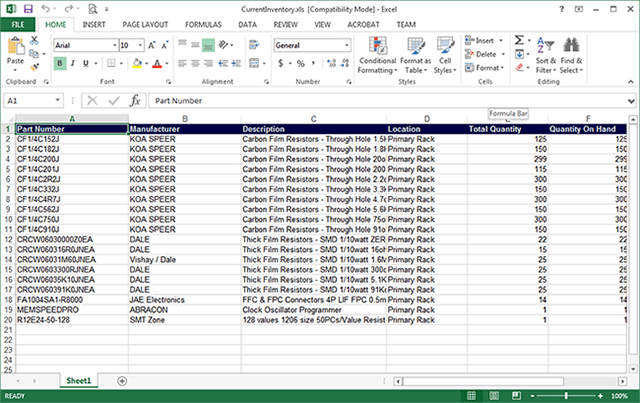
รายงานทั้งหมดที่แสดงในรูปแบบออนไลน์สามารถส่งออกเพื่อดูในแบบออฟไลน์ได้ รวมทั้งสามารถจัดการ "แบ่งย่อย" ได้ใน Microsoft Excel วิธีบันทึกรายงาน เพียงแค่คลิกที่ปุ่ม "ส่งออกไปยัง Excel (Export to Excel)" ที่มุมขวาเกือบบนสุดของหน้าจอ
หมายเหตุ: เพื่อให้ใช้เวลาในการประมวลผลน้อยที่สุด จะแสดงรายงานออนไลน์ที่มีขนาดที่ใหญ่มากเพียงแค่บางส่วนเท่านั้น คุณต้องดาวน์โหลดรายงาน Excel เพื่อดูข้อมูลทั้งหมด
การสั่งซื้อผลิตภัณฑ์เพิ่ม
หากคลิกที่ปุ่ม "จัดทำการสั่งซื้อ (Create an Order)" บนแดชบอร์ดหรือที่ลิงก์ "ดูรายการทั้งหมด (See All Items)" บนเมนูรถเข็นสินค้า คุณจะถูกนำไปยังส่วนการสั่งซื้อผลิตภัณฑ์เพิ่มของระบบ รายการที่เพิ่มในรายการสั่งซื้อเพิ่มทั้งหมดของคุณจะแสดงอยู่ในหน้านี้และแบ่งกลุ่มตามตำแหน่งที่ตั้ง จะมีการกรอกปริมาณการสั่งซื้อเพิ่มที่แนะนำให้ล่วงหน้า แต่คุณสามารถแก้ไขได้ตามที่จำเป็น

เมื่อคุณพร้อมที่จะสั่งซื้อรายการตามบัญชีรายการของคุณ ให้คลิกที่ปุ่ม "เช็คราคา (Checkout)" ซึ่งมีสีเขียว ซึ่งจะส่งข้อมูลรายการชิ้นส่วนของตำแหน่งที่ตั้งที่เลือกไปยังรถเข็นสินค้าของคุณบน Mouser.com โดยอัตโนมัติ โดยข้อมูลดังกล่าวจะพร้อมสำหรับการสั่งซื้อ
หากคุณต้องการลบรายการออกจากการสั่งซื้อผลิตภัณฑ์เพิ่ม ให้เลือกผลิตภัณฑ์ที่ต้องการ และคลิกที่ปุ่ม "ลบรายการที่เลือก (Remove Selected)"
การบริหารจัดการ
ผู้ใช้งานที่ได้รับสิทธิพิเศษในการบริหารจัดการตามความเหมาะสมจะมีการกำหนดค่าโดยทั่วไปและฟังก์ชันต่างๆ มาให้มากมาย ซึ่งสามารถที่จะกำหนดค่าหรือแก้ไขได้ตลอดเวลา
องค์กร
- ข้อมูลองค์กร - หน้านี้จะแสดงชื่อองค์กรและข้อมูลการติดต่อสำหรับบัญชีสินค้าคงคลังนี้ การคลิกที่ปุ่ม "แก้ไข (Edit)" บนหน้าจอนี้จะทำให้สามารถแก้ไขข้อมูล คุณสามารถเพิ่ม/ลบ/แก้ไขข้อมูลได้ หลังจากนั้นให้บันทึกหรือละทิ้งการเปลี่ยนแปลง
ตำแหน่งที่ตั้ง
- รายชื่อตำแหน่งที่ตั้ง - เมื่อคลิกที่ลิงก์ "ตำแหน่งที่ตั้ง (Location)" จากเมนูการกำหนดค่า/การตั้งค่าแบบดร็อปดาวน์ หน้าที่แสดงรายการตำแหน่งที่ตั้งทั้งหมดและรายละเอียดจะปรากฏขึ้น การคลิกที่ไอคอน แก้ไข (ดินสอ) ถัดจากตำแหน่งที่ตั้งจะทำให้สามารถแก้ไขชื่อและรายละเอียดได้ หลังจากที่แก้ไขข้อมูลเสร็จ คุณสามารถคลิกกล่องทำเครื่องหมายสีเขียวเพื่อยอมรับและบันทึก หรือที่ลูกศรย้อนกลับสีแดงเพื่อละทิ้งการแก้ไขนั้น
- ลบตำแหน่งที่ตั้ง - การคลิกที่ไอคอน ลบ (ถังขยะ) ถัดจากตำแหน่งที่ตั้งจะมีข้อความยืนยันปรากฏขึ้น หากคุณแน่ใจว่าต้องการดำเนินการต่อไป ตำแหน่งที่ตั้งดังกล่าวจะถูกลบออกจากระบบในทันที โปรดทราบว่า การดำเนินการนี้ไม่สามารถย้อนกลับได้
- เพิ่มตำแหน่งที่ตั้งแห่งใหม่ - คุณสามารถพิมพ์ชื่อตำแหน่งที่ตั้งแห่งใหม่และรายละเอียดในช่องที่กำหนดให้ที่ด้านบนของหน้าเว็บและเลือกปุ่ม "เพิ่มตำแหน่งที่ตั้งแห่งใหม่ (Add a New Location)" เมื่อทำการบันทึก ตำแหน่งที่ตั้งแห่งใหม่จะปรากฏในรายชื่อร่วมกับตำแหน่งที่ตั้งอื่นๆ
ดูและแก้ไขการอนุญาตสำหรับผู้ใช้ - คุณสามารถเลือกผู้ใช้จากเมนูแบบดร็อปดาวน์ที่ให้ไว้ได้จากหน้าจอการกำหนดค่าสำหรับผู้ใช้ เมื่อมีการเลือก ตารางข้อมูลรายละเอียดของผู้ใช้และการอนุญาตจะปรากฏขึ้น ผู้ดูแลระบบสามารถเปลี่ยนแปลงการอนุญาตด้วยการสลับบทบาทของผู้ใช้ที่เลือก (ระหว่างผู้ดูแลระบบและผู้ใช้) หรืออาจจะเลือกกิจกรรมย่อยที่ผู้ใช้ได้รับอนุญาตให้เข้าใช้งานสำหรับแต่ละตำแหน่งที่ตั้ง
ลบผู้ใช้ - เมื่อเลือกผู้ใช้และตารางการอนุญาตของผู้ใช้แสดงขึ้น ผู้ดูแลระบบจะสามารถลบผู้ใช้ด้วยการคลิกที่ปุ่ม "ลบผู้ใช้รายนี้" ข้อความการยืนยันจะปรากฏขึ้น และหากมีการยืนยัน ผู้ใช้ที่ถูกเลือกจะถูกลบออกจากระบบในทันที โปรดทราบว่า การดำเนินการนี้ไม่สามารถย้อนกลับได้
เพิ่มผู้ใช้รายใหม่ - เมื่อคลิกที่ปุ่ม "เพิ่มผู้ใช้รายใหม่" จะมีหน้าต่างซ้อนขึ้นมาเพื่อให้ระบุที่อยู่อีเมล หลังจากที่มีการระบุที่อยู่อีเมลและกำหนดการอนุญาตในเบื้องต้น จะมีการส่งอีเมลไปยังผู้ใช้ที่ขอ อีเมลดังกล่าวจะมีรหัสการลงทะเบียนที่ไม่ซ้ำกันและคำแนะนำเกี่ยวกับวิธีในการเข้าใช้งานระบบสินค้าคงคลัง หลังจากที่ผู้ใช้ดำเนินการตามขั้นตอนที่จำเป็นแล้วเสร็จ ผู้ใช้ดังกล่าวจะได้รับอนุญาตให้เข้าใช้งานได้ โปรดทราบว่า การเชิญชวนให้ลงทะเบียนจะหมดอายุหลังจากนี้ 24 ชั่วโมง เพื่อเหตุผลด้านความปลอดภัย
