FORTE, Mouser's intelligent BOM Tool, transforms your imported bill of materials into an industry-leading part research and purchasing platform. You can set preferences for how you want your BOM to be processed, such as currency, formatting, RoHS options, and more. The tool will even remember your preferences and column mapping for future BOMs.
Choose Import Method
Mouser's BOM Tool allows you to import your data in two ways:
- Upload your own spreadsheet file.
- Copy & Paste data directly.
Select your desired method and the tool will guide you through the rest of the steps to complete your BOM.
If you would like to use a spreadsheet to format your BOM but do not yet have one prepared, Mouser provides a sample template for you to use.

Upload Spreadsheet
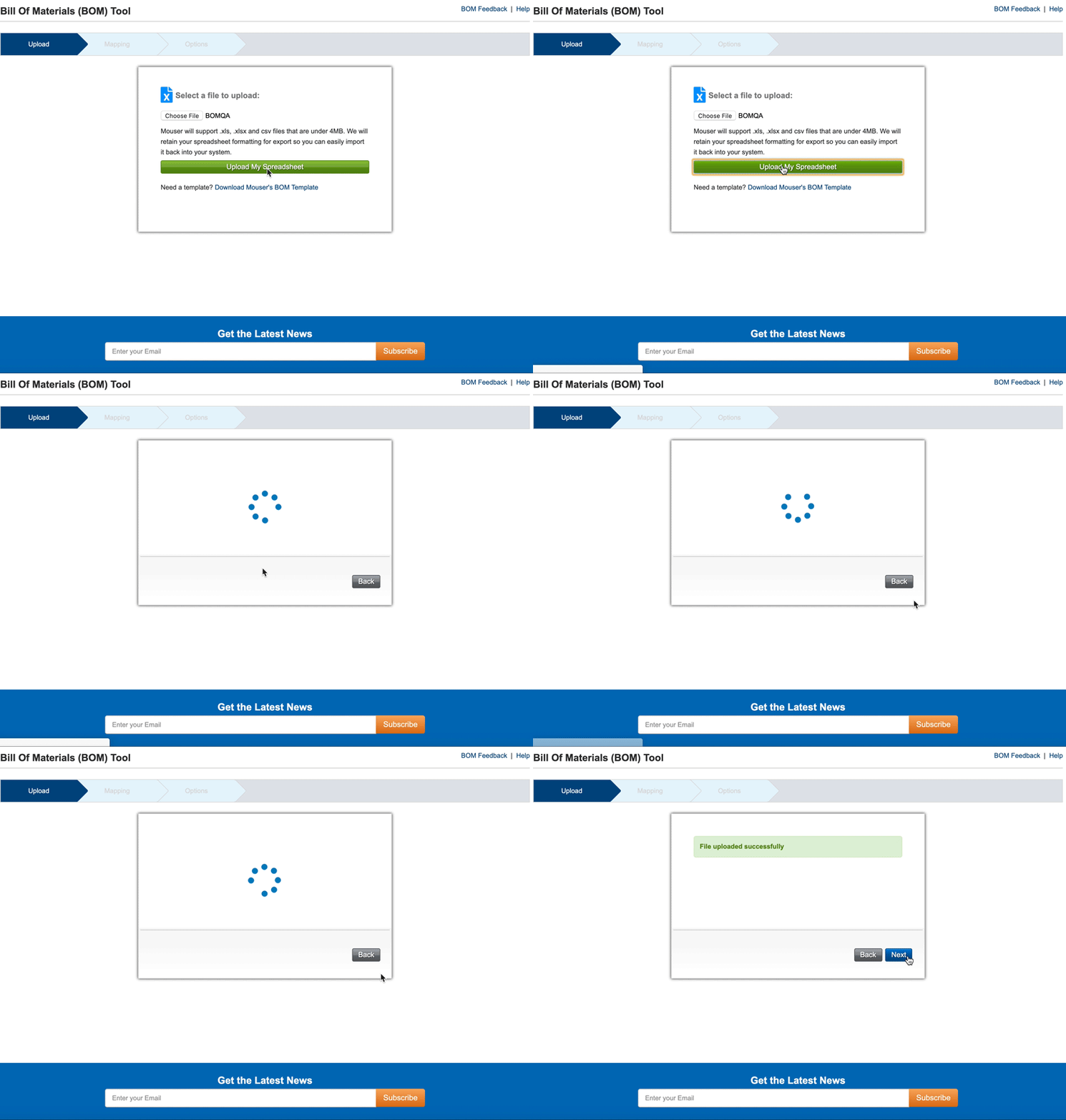
Click on the Upload Spreadsheet icon or text to open the upload screen and select your Excel file.
To be compatible with Mouser's BOM Tool, the spreadsheet file must meet the following criteria:
- XLS, XLSX, or CSV format.
- Less than 4 megabytes in size.
- File name less than 260 characters.
To upload a spreadsheet:
- Select the Browse button.
- Choose your spreadsheet from the file browser.
- Click the Upload My Spreadsheet button to upload your file.
Uploading your spreadsheet may take a few minutes. Once complete, you will see a confirmation message.
If your file has exceeded the number of permitted lines, either reduce the number of lines in your BOM or request a line increase.

Copy & Paste
Instead of uploading a spreadsheet, you may copy and paste or manually enter your desired part numbers.
Data must be submitted in the following format:
- One (1) part number and one (1) desired quantity per line.
- Either Mouser's part number or the manufacturer's part number are acceptable.
- Separate part numbers and quantities with a pipe ( | ) or space.
Example: C1005X7R1H104K050BE 1000 VS-1EFU06-M3/I|50
How to submit copy and paste data:
- Paste or manually enter the desired data.
- Format the data in line with the required format.
- Click the Import My Data button to submit the data.
Submitting your data may take a few minutes. Once complete, you will see a confirmation message.
If your file has exceeded the number of permitted lines, either reduce the number of lines in your BOM or request a line increase.

Mapping Your Data
In order to effectively import data from your BOM, it is important for you to select the fields which correspond to known fields in the Mouser data.
At least one of the following options must be mapped or selected from the dropdown menus to process your BOM.
- Mouser Part Number or
- Manufacturer Part Number
The "Next" button is disabled until you have made your selection. Click "Next" to proceed to the options screen.
Customise Options
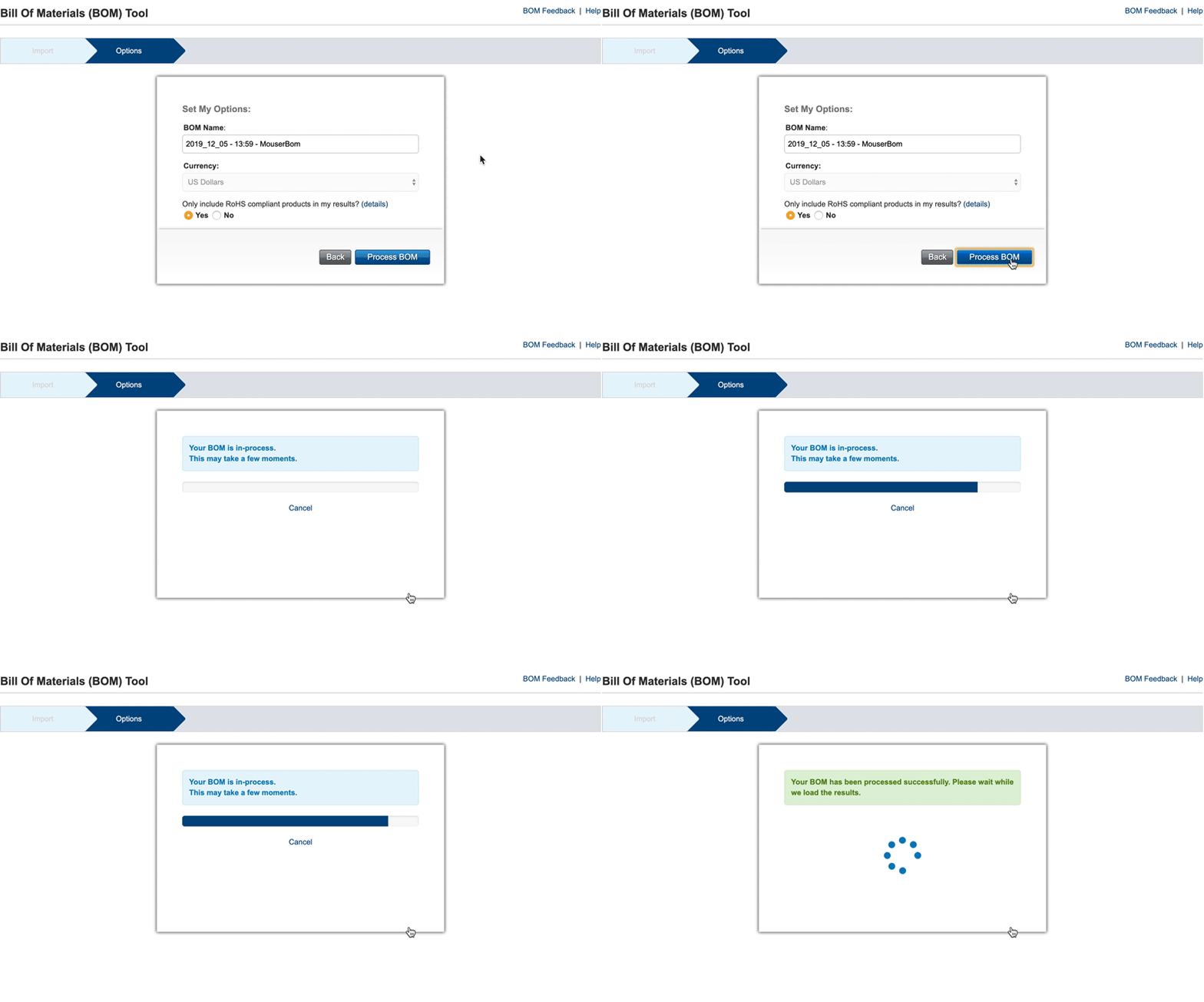
Different users require different formatting and information on their BOMS. Mouser's BOM Tool allows for customisation when managing and processing your BOM.
Name Your BOM
You are able to give your BOM a unique name. The name must not already exist as one of your Saved BOMs and must be less than 260 characters long.
Choose Your Currency
A list of available currencies for your country will be presented. Select the currency you require for the pricing for your BOM.
RoHS Compliance
Determine the level of material compliance needed for your BOM product matches:
- Yes - Filters BOM matches to provide only products which are RoHS-compliant.
- No - Returns all BOM matches regardless of RoHS compliance status.

BOM Processing
Once your options are finalised, Mouser's BOM Tool will begin matching the items in your BOM. The processing time may range from a few moments to several minutes based on the size of your BOM.
If your BOM is taking a long time to complete, you can safely navigate away from the processing screen while the BOM Tool continues to match your items. When you are ready to return to your BOM, it can be found on the Saved BOMs page.
Back to Tools
Related Articles